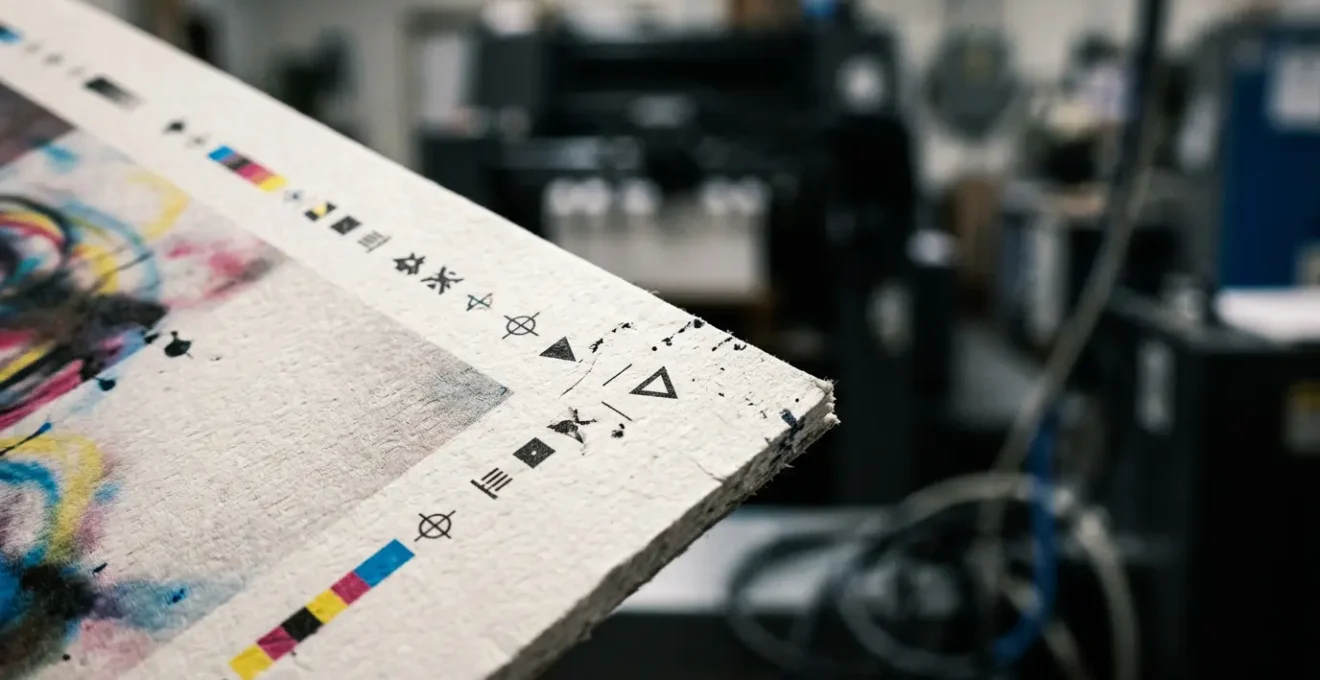
Le rejet de votre fichier PDF par un imprimeur n’est jamais arbitraire ; il est le symptôme d’une déconnexion entre la conception numérique et les contraintes physiques de l’impression.
- Les règles comme les 300 DPI, les fonds perdus ou le noir soutenu répondent à des réalités mécaniques : l’étalement de l’encre, la visibilité à une certaine distance et la tolérance de coupe des massicots.
- Des erreurs techniques comme la surimpression d’un texte blanc ou l’absence de profil de sortie (Output Intent) peuvent rendre des éléments invisibles ou altérer complètement les couleurs à l’impression.
Recommandation : Intégrez ces contraintes non pas comme des obstacles, mais comme des paramètres de conception dès le début de votre projet. Cela garantit un résultat fidèle à votre vision et fluidifie la production.
Ce message vous est familier : « Fichier non conforme, merci de corriger et de renvoyer ». Pour un graphiste, qu’il soit junior ou autodidacte, ce refus sec de la part de l’imprimeur est une source de frustration immense. On pense avoir tout bien fait : le design est validé, les textes sont relus, et pourtant, le fichier PDF est systématiquement rejeté pour des raisons qui semblent obscures, noyées dans un jargon technique intimidant. On entend parler de 300 DPI, de fonds perdus, de CMJN, de surimpression, comme autant de commandements à respecter sans toujours en comprendre la véritable signification.
Le réflexe est souvent de chercher la bonne case à cocher dans son logiciel, en espérant que la prochaine version sera la bonne. Mais si la véritable clé n’était pas de simplement appliquer des règles, mais de comprendre la physique qui se cache derrière ? Si, pour maîtriser l’impression, il fallait d’abord comprendre comment une machine dépose l’encre sur le papier, comment une lame coupe des milliers de feuilles à la fois, et pourquoi un écran lumineux ne pourra jamais reproduire à l’identique un rendu pigmentaire ?
Cet article vous propose de passer de l’autre côté de l’écran. En tant qu’opérateur prépresse, mon rôle n’est pas de vous donner une simple checklist, mais de vous ouvrir les portes de l’atelier. Nous allons décortiquer ensemble chaque point de friction, non pas comme une erreur à corriger, mais comme une loi physique à maîtriser. Vous découvrirez pourquoi la tolérance mécanique d’un massicot rend les fonds perdus non négociables, et comment la charge d’encre maximale influence la profondeur de vos noirs. L’objectif : transformer chaque contrainte technique en une décision de conception éclairée, pour que votre prochain fichier PDF soit non seulement accepté, mais parfaitement imprimé.
Pour y parvenir, nous aborderons les huit points de contrôle essentiels qui font la différence entre un fichier amateur et un document prêt pour une production professionnelle. Ce guide structuré vous permettra de naviguer avec assurance à travers les exigences techniques de l’impression.
Sommaire : Maîtriser les spécificités techniques du PDF pour une impression sans accroc
- 300 DPI ou 72 DPI : pourquoi une image web sort-elle floue sur papier et comment la corriger ?
- Faut-il vectoriser tous les textes avant l’envoi pour éviter les problèmes de licence ?
- Noir pur ou noir soutenu : quel mélange CMJN utiliser pour un fond noir profond et dense ?
- L’erreur de laisser la surimpression sur un texte blanc qui le fait disparaître sur fond coloré
- PDF/X-1a ou PDF/X-4 : quelle norme ISO privilégier pour une impression offset sécurisée ?
- Pourquoi l’interlignage par défaut de votre logiciel rend vos textes illisibles ?
- Comment créer un calque de soutien pour un vernis sélectif sans erreur de repérage ?
- Vectoriel ou matriciel : pourquoi votre logo pixelise-t-il une fois imprimé sur une bâche ?
300 DPI ou 72 DPI : pourquoi une image web sort-elle floue sur papier et comment la corriger ?
L’une des erreurs les plus fréquentes est d’utiliser une image conçue pour le web dans un document destiné à l’impression. La raison est simple : le rendu écran et le rendu physique ne répondent pas aux mêmes lois. Un écran affiche des images en 72 DPI (Dots Per Inch, ou points par pouce), une résolution suffisante pour l’œil humain face à une source lumineuse. L’impression, elle, dépose des micro-gouttelettes d’encre sur un support opaque. Pour que l’œil perçoive une image nette et détaillée sur un document tenu en main (comme une carte de visite ou un flyer), une densité de points bien plus élevée est nécessaire : la norme professionnelle est de 300 DPI.
Utiliser une image de 72 DPI pour une impression à 300 DPI revient à l’agrandir de plus de 400 %. Les pixels, invisibles à l’écran, deviennent alors des carrés flous et disgracieux sur le papier. La résolution nécessaire n’est cependant pas une valeur absolue ; elle dépend de la distance à laquelle le support sera regardé. Une bâche publicitaire vue à plusieurs mètres n’a pas besoin de la même finesse qu’une brochure lue à 30 centimètres. C’est ce lien entre distance et résolution qui doit guider vos choix.
Ce schéma illustre parfaitement le concept. Pour corriger une image à faible résolution, la seule solution viable est de réduire sa taille d’impression jusqu’à atteindre les 300 DPI requis. Si ce n’est pas possible, il faut trouver une image source de meilleure qualité. Les logiciels d’upscaling par intelligence artificielle peuvent offrir un dernier recours, mais souvent au prix d’une perte de détails ou d’un aspect artificiel. Il est donc crucial de vérifier la résolution de chaque image avant de l’intégrer.
Faut-il vectoriser tous les textes avant l’envoi pour éviter les problèmes de licence ?
La consigne « vectorisez vos textes » est un grand classique des fiches techniques d’imprimeurs. La vectorisation transforme le texte, qui dépend d’un fichier de police (fonte), en une série de formes géométriques. L’avantage est évident : le fichier devient totalement autonome. L’imprimeur n’a pas besoin de posséder la même police que vous, éliminant tout risque de substitution de police qui déformerait la mise en page. Cela résout également les problèmes de licence liés à l’utilisation de polices commerciales.
Cependant, présenter cette action comme une obligation universelle est une simplification excessive. La vectorisation a des inconvénients majeurs qui sont souvent ignorés. Premièrement, un texte vectorisé n’est plus éditable. Si une coquille est repérée au dernier moment par l’opérateur prépresse, il ne pourra pas la corriger, ce qui vous obligera à renvoyer un nouveau fichier. Deuxièmement, la vectorisation peut altérer subtilement le rendu des polices, en particulier pour les petits corps de texte (inférieurs à 12 points), en les rendant légèrement plus épais ou moins lisibles.
La meilleure pratique moderne n’est pas la vectorisation systématique, mais l’incorporation des polices dans le fichier PDF. Cette option, activée par défaut lors de l’exportation depuis des logiciels comme Adobe InDesign ou Illustrator, inclut les données de la police dans le fichier sans la rendre dépendante d’une installation sur la machine de l’imprimeur. Le texte reste ainsi net, éditable et parfaitement conforme à votre design.
Guide de décision : vectorisation ou incorporation ?
- Vectorisez si : vous envoyez un fichier pour un logo, un lettrage créatif très court ou si vous utilisez une police exotique avec des restrictions de licence très strictes. C’est une mesure de sécurité.
- Ne vectorisez pas si : votre document contient des paragraphes de texte, des corps de texte inférieurs à 12 points ou si vous utilisez des polices standards.
- Privilégiez toujours l’incorporation : lors de l’export PDF, vérifiez que l’option « Incorporer les polices » est bien activée. C’est le meilleur compromis entre sécurité et flexibilité.
Noir pur ou noir soutenu : quel mélange CMJN utiliser pour un fond noir profond et dense ?
Un des pièges les plus courants pour un débutant est de vouloir imprimer un grand aplat noir en utilisant la couleur Noir (N) à 100% dans la palette CMJN. À l’écran, ce noir (C:0 M:0 J:0 N:100) semble parfait. Mais à l’impression, le résultat est souvent décevant : un gris très foncé, délavé, qui manque de profondeur. Cela s’explique par le fait que l’encre noire seule ne suffit pas à couvrir entièrement la porosité du papier et à absorber toute la lumière.
Pour obtenir un noir riche, profond et dense, les imprimeurs utilisent ce qu’on appelle un noir soutenu (ou noir riche). Il s’agit d’un mélange de noir avec les trois autres couleurs (Cyan, Magenta, Jaune) qui viennent « soutenir » le noir. Cependant, toutes les recettes ne se valent pas et un mauvais dosage peut être catastrophique. Utiliser 100% dans chaque couleur (C:100 M:100 J:100 N:100) est une erreur critique. La charge d’encre totale (la somme des pourcentages) serait de 400%, bien au-delà de ce que le papier peut absorber. Le résultat : un temps de séchage interminable, un risque de maculage (l’encre bave sur les autres feuilles) et des défauts d’impression. Un imprimeur professionnel exige généralement un taux d’encrage maximum de 300%.
La formule la plus sûre et la plus courante pour un noir soutenu en impression offset est C:60% M:50% J:30% N:100%. Selon les recommandations professionnelles en impression offset, cette recette offre une charge d’encre de 240%, garantissant un noir profond sans risque technique. Attention, cette recette est réservée aux aplats et aux titres. Pour le texte courant, le noir pur (0/0/0/100) reste la seule option valable pour garantir une netteté parfaite.
Le choix de la recette idéale dépend également du type de papier et de la technologie d’impression, comme le montre cette analyse comparative des formules de noir.
| Usage | Formule CMJN | Charge d’encre | Application |
|---|---|---|---|
| Texte et filets | C:0 M:0 J:0 N:100 | 100% | Tous textes < 12pt |
| Aplat papier couché | C:30 M:30 J:30 N:100 | 190% | Fonds et bandeaux |
| Aplat papier offset | C:60 M:50 J:30 N:100 | 240% | Grands aplats noirs |
| Grand format UV | C:60 M:50 J:50 N:100 | 260% | Bâches et panneaux |
L’erreur de laisser la surimpression sur un texte blanc qui le fait disparaître sur fond coloré
Voici un problème qui a causé bien des sueurs froides : votre design comporte un texte blanc sur un fond de couleur. Sur votre PDF, tout semble parfait. Mais à l’impression, le texte blanc a tout simplement disparu, laissant le fond de couleur intact. La cause ? Un attribut technique appelé surimpression (overprint).
En imprimerie, par défaut, lorsqu’un objet est placé sur un autre, le logiciel crée une « défonce » : il découpe la forme de l’objet supérieur dans l’objet inférieur pour éviter le mélange des encres. La surimpression, elle, fait l’inverse : elle demande à l’imprimante d’imprimer l’objet supérieur directement par-dessus l’objet inférieur. Comme le souligne un expert en prépresse dans le « Guide des bonnes pratiques d’impression offset », « la surimpression est utile pour éviter les filets blancs disgracieux entre deux couleurs adjacentes, notamment avec un texte noir sur fond coloré. Mais mal utilisée, elle peut faire disparaître complètement des éléments clairs ». Un texte blanc est défini en CMJN par 0% de toutes les couleurs. Si ce texte blanc est réglé en surimpression sur un fond bleu, la machine reçoit l’instruction d’imprimer « 0% d’encre » par-dessus le bleu. Le résultat est logique : seul le bleu est imprimé.
Cette erreur est d’autant plus sournoise que la plupart des logiciels n’affichent pas le rendu de la surimpression par défaut. Il faut activer un mode d’aperçu spécifique pour révéler le problème avant l’envoi. Heureusement, la détection et la correction sont simples si l’on sait où chercher.
Checklist : vérifier les erreurs de surimpression dans Acrobat Pro
- Ouvrez votre PDF dans Acrobat Pro et naviguez vers Outils > Impression > Aperçu de la sortie.
- Dans la fenêtre qui s’ouvre, cochez la case « Aperçu de la surimpression« . L’affichage du document va se mettre à jour pour simuler le rendu final.
- Inspectez visuellement toutes les zones où des éléments clairs (blancs, jaunes…) sont superposés à des fonds colorés.
- Si un élément disparaît, c’est qu’il est en surimpression. Retournez dans votre logiciel de création (InDesign, Illustrator).
- Sélectionnez l’objet concerné et, dans le panneau « Attributs », décochez la case « Surimpression du fond » (ou « Surimpression du contour »). Exportez à nouveau votre PDF.
PDF/X-1a ou PDF/X-4 : quelle norme ISO privilégier pour une impression offset sécurisée ?
Exporter en « PDF » ne suffit pas. Pour l’impression professionnelle, il faut utiliser une norme ISO spécifique : le PDF/X (PDF for eXchange). Ce format est une version restreinte du PDF, conçue pour garantir que le fichier contient toutes les informations nécessaires à une impression prévisible et sans surprise. Il s’assure que les polices sont incorporées, que les images sont en CMJN et que les informations de fond perdu sont définies. Les deux normes les plus courantes sont PDF/X-1a et PDF/X-4.
Le PDF/X-1a est la plus ancienne et la plus sécurisée des normes. Sa principale caractéristique est qu’elle n’autorise aucune transparence. Tous les effets de transparence, ombres portées ou modes de fusion que vous avez utilisés dans votre design sont « aplatis » lors de l’exportation. Cela signifie qu’ils sont convertis en une mosaïque d’objets opaques. C’est une garantie de compatibilité maximale, même avec les plus anciens systèmes d’impression (RIP).
Le PDF/X-4, plus moderne, gère nativement les transparences. Il ne les aplatit pas, laissant au RIP de l’imprimeur le soin de les interpréter. Cela produit des fichiers plus légers et préserve mieux la complexité des designs modernes. Cependant, il exige un équipement plus récent chez l’imprimeur. Un cas d’échec fréquent survient lorsqu’un imprimeur letton spécialisé explique que le profil de sortie embarqué (Output Intent) est crucial. Sans ce profil, comme le « Coated FOGRA39 » pour le papier couché, le RIP ne sait pas interpréter les couleurs, causant des variations. C’est la première cause de rejet de fichiers PDF modernes.
Le choix entre les deux dépend donc des exigences de votre imprimeur et de la complexité de votre fichier. En cas de doute, le PDF/X-1a reste la valeur sûre.
| Critère | PDF/X-1a | PDF/X-4 |
|---|---|---|
| Transparences | Non autorisées (tout aplati) | Gestion native des transparences |
| Espace colorimétrique | CMJN uniquement | CMJN + profils ICC embarqués |
| Compatibilité | Universelle (tous RIP) | RIP récents nécessaires |
| Cas d’usage | Impression simple, sécurité max | Documents complexes avec effets |
| Poids du fichier | Plus lourd (aplatissement) | Plus léger (transparences natives) |
Fonds perdus et marges de sécurité : pourquoi prévoir l’imprécision de la coupe ?
Les concepts de fonds perdus (bleed) et de marges de sécurité (safety margin) sont peut-être les plus importants et les moins intuitifs pour un graphiste. Ils répondent à une réalité physique : la tolérance mécanique de la coupe. Lorsqu’un imprimeur produit des flyers, il ne les imprime pas un par un. Il les imprime sur de grandes feuilles qui sont ensuite empilées et coupées en masse par un massicot. Malgré la précision des machines, un micro-décalage de la lame d’une fraction de millimètre est inévitable sur une pile de plusieurs centaines de feuilles.
C’est là que les fonds perdus interviennent. Le fond perdu est une zone de 3 à 5 mm (selon les imprimeurs) où vous devez faire déborder tous les éléments graphiques (images, fonds de couleur) qui sont censés aller jusqu’au bord du document final. Si la lame coupe légèrement à l’extérieur du format prévu (le trait de coupe), elle coupera dans cette zone de débord, et aucun filet blanc disgracieux n’apparaîtra sur le bord de votre document.
La marge de sécurité (ou zone tranquille) est le concept inverse. C’est une zone de 3 à 5 mm à l’intérieur du format final dans laquelle vous ne devez placer aucun élément important (texte, logo). Si la lame du massicot coupe légèrement à l’intérieur du format, elle ne « grignotera » pas ces informations essentielles. En France, les standards d’impression professionnelle recommandent 3 mm de fonds perdus et 5 mm de marges de sécurité. Ignorer ce duo, c’est prendre le risque de voir son design amputé ou bordé de blanc.
- InDesign : Lors de la création du document, dans la section « Fond perdu et lignes-blocs », entrez la valeur requise (ex: 3 mm) dans les quatre champs.
- Illustrator : Dans les options du document (`Fichier > Format du document`), vous pouvez ajouter les fonds perdus dans les champs dédiés.
- Canva : Dans `Fichier > Afficher les paramètres`, activez « Afficher les fonds perdus ». Attention, Canva ne crée pas le fond perdu, il ne fait que l’afficher. Vous devez donc créer votre design sur un format légèrement plus grand dès le départ.
Comment créer un calque de soutien pour un vernis sélectif sans erreur de repérage ?
Le vernis sélectif est une finition qui ajoute une couche de brillance sur des zones spécifiques de votre design (un logo, un titre…), créant un contraste élégant avec le reste du support mat. Pour que la machine sache où appliquer ce vernis, il faut lui fournir une information précise dans votre fichier PDF. Cela se fait via un calque et une couleur dédiés.
La méthode professionnelle consiste à créer un cinquième « film » en plus des quatre films CMJN. Ce cinquième film est matérialisé par un calque distinct dans votre logiciel de création, contenant uniquement les formes qui recevront le vernis. Tous les éléments sur ce calque doivent être colorés avec une couleur spécifique, un ton direct (spot color), que vous nommerez de manière explicite, par exemple « VERNIS » ou « Varnish ». Cette couleur doit être configurée en 100% d’une seule teinte (généralement 100% Magenta pour qu’elle soit bien visible à l’écran) et impérativement réglée en surimpression. Le nommage est crucial : un calque mal nommé (« vernis_ok » ou « Calque 5 ») peut être ignoré par les flux de production automatisés du RIP, entraînant un rejet du fichier.
Une subtilité technique consiste à légèrement réduire la taille des formes de vernis (de 0,1 à 0,2 mm) par rapport aux éléments qu’elles recouvrent. C’est ce qu’on appelle un « retrait » (choke). Cela permet d’anticiper les micro-décalages de repérage de la machine d’impression et d’éviter qu’un léger filet de vernis ne dépasse de la forme qu’il est censé recouvrir, un défaut très visible à l’œil nu.
- Étape 1 : Isoler les éléments. Dans votre document finalisé, dupliquez tous les objets à vernir (logo, texte…) sur un nouveau calque que vous nommerez précisément « VERNIS ».
- Étape 2 : Créer le ton direct. Créez une nouvelle couleur dans votre nuancier. Choisissez « Ton direct » comme type, nommez-la « Varnish », et donnez-lui une couleur visible (ex: C:0 M:100 J:0 N:0).
- Étape 3 : Appliquer et surimprimer. Appliquez cette couleur « Varnish » à 100% sur tous les objets du calque « VERNIS ». Ensuite, dans le panneau « Attributs », cochez la case « Surimpression du fond » pour tous ces objets.
À retenir
- Les règles techniques (DPI, CMJN, fonds perdus) ne sont pas des contraintes arbitraires, mais la traduction des lois physiques de l’impression (optique, mécanique, chimie des encres).
- La communication avec l’imprimeur est essentielle : demandez toujours ses spécifications techniques (profil ICC, taux d’encrage max, nommage des calques de finition) avant de finaliser votre fichier.
- Anticiper les erreurs en utilisant les outils de contrôle (aperçu de la surimpression, contrôle en amont) vous fera gagner un temps précieux et évitera des coûts de réimpression.
Vectoriel ou matriciel : pourquoi votre logo pixelise-t-il une fois imprimé sur une bâche ?
L’incompréhension entre les formats vectoriels et matriciels est la source de nombreux problèmes, en particulier lors d’impressions en grand format. Un fichier matriciel (ou bitmap), comme un JPEG, un PNG ou un TIFF, est une grille de pixels. Sa qualité est directement liée à sa résolution (le nombre de pixels). Si vous agrandissez une image matricielle au-delà de sa taille d’origine, le logiciel invente les pixels manquants, ce qui produit un effet de flou ou de pixellisation (les fameux « escaliers »).
Un fichier vectoriel, comme un AI (Adobe Illustrator), un EPS ou un SVG, n’est pas basé sur des pixels mais sur des équations mathématiques qui décrivent des formes (lignes, courbes, polygones). Son avantage fondamental est sa scalabilité infinie. Vous pouvez agrandir un logo vectoriel à la taille d’un bâtiment sans aucune perte de qualité, car le logiciel ne fait que recalculer les formules mathématiques pour la nouvelle dimension. C’est pourquoi les logos et les textes doivent toujours être conçus et conservés au format vectoriel.
Le piège classique est le « faux vectoriel ». Un client vous fournit un fichier .AI qui contient en réalité une image JPEG de son logo simplement importée et sauvegardée dans Illustrator. Même si l’extension est .AI, l’élément principal reste matriciel et pixellisera à l’agrandissement. La seule solution est d’utiliser les outils de vectorisation automatique (avec des résultats variables) ou, idéalement, de redessiner le logo nativement en vectoriel pour garantir une netteté parfaite sur tous les supports, de la carte de visite à la bâche de 4×3 mètres.
| Type d’élément | Format recommandé | Extensions | Raison |
|---|---|---|---|
| Logo d’entreprise | Vectoriel | .ai, .eps, .svg | Scalabilité infinie |
| Photographie | Matriciel | .psd, .tif, .jpg | Détails photographiques |
| Typographie/Texte | Vectoriel | .ai, .pdf (polices incorporées) | Netteté maximale |
| Icônes simples | Vectoriel | .svg, .eps | Poids minimal, netteté |
En somme, un fichier d’impression réussi est le fruit d’une conception qui intègre les contraintes physiques dès le départ. Chaque règle technique, loin d’être un obstacle à la créativité, est un garde-fou qui assure que le résultat imprimé sera fidèle à l’intention du designer. Maîtriser ces concepts, c’est reprendre le contrôle total de la chaîne de production graphique. L’étape suivante consiste à établir un dialogue constructif avec votre partenaire imprimeur : demandez ses fiches techniques, ses profils colorimétriques et n’hésitez pas à lui poser des questions. Un imprimeur préférera toujours passer dix minutes à vous conseiller en amont plutôt que de devoir rejeter votre fichier en aval.