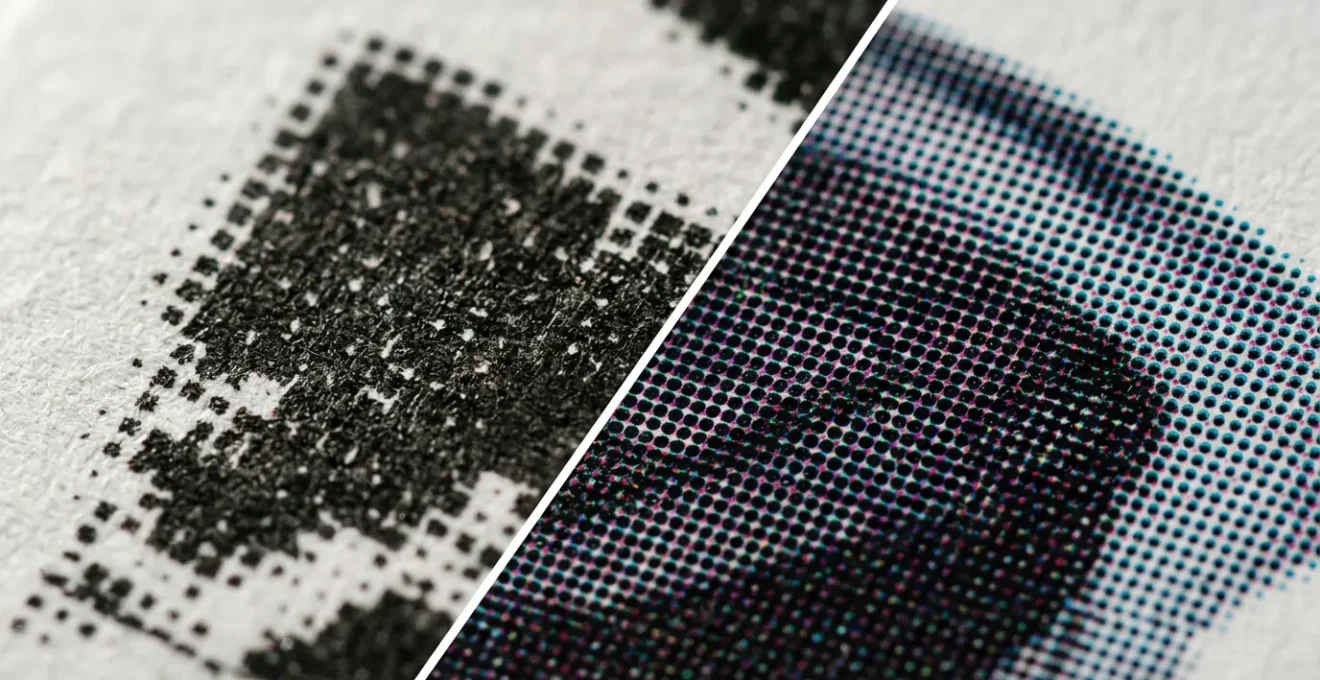
L’impression floue d’une image web n’est pas une fatalité, mais une erreur technique prévisible liée à la densité de pixels (DPI) inadaptée au support physique.
- Une image à 72 DPI n’a pas assez d’informations pour être imprimée nettement ; la norme de qualité professionnelle exige 300 DPI.
- Les couleurs et la luminosité d’un écran (RVB) ne correspondent pas à l’encre sur le papier (CMJN), ce qui provoque systématiquement des rendus plus sombres sans calibrage.
Recommandation : Valider systématiquement la résolution (minimum 300 DPI) et le profil colorimétrique (CMJN adapté au papier) avant tout envoi de fichier à l’imprimeur.
Vous connaissez cette sensation. Après des semaines de travail, la palette de brochures arrive enfin. Vous ouvrez le carton, fébrile, et la déception vous saisit. La photo principale, si vibrante sur votre écran, est devenue terne, presque boueuse. Pire, en y regardant de plus près, elle est légèrement floue, comme si un voile était posé dessus. Le responsable ? Ne cherchez pas plus loin : une image en 72 DPI, parfaite pour le web, mais qui s’est révélée être un véritable poison pour votre projet papier.
Dans le monde de la communication, on entend souvent des conseils vagues : « il faut du 300 DPI pour l’impression », « pensez à convertir en CMJN ». Ces phrases, répétées comme des mantras, masquent une réalité plus intransigeante. Il ne s’agit pas de « conseils », mais de lois physiques de la chaîne graphique. En tant que responsable qualité, mon rôle n’est pas de donner des astuces, mais d’établir des protocoles de contrôle. Chaque pixel compte, chaque profil colorimétrique est un arbitrage, et chaque choix de papier a une conséquence directe sur le rendu final.
L’écart entre l’affichage lumineux d’un écran et le rendu absorbant d’une feuille de papier est un gouffre où s’engouffrent les budgets et les réputations. Comprendre ce qui se passe réellement lorsqu’une image numérique rencontre une presse offset n’est pas une option, c’est une nécessité professionnelle. Oubliez la magie, nous allons parler science. Ce n’est qu’en maîtrisant les causes profondes des anomalies physiques que vous pourrez garantir l’intégrité de vos créations, de l’écran jusqu’au support final.
Cet article va donc au-delà des simples recommandations. Nous allons disséquer, point par point, les erreurs techniques capitales qui sabotent vos impressions. De la résolution à la gestion des couleurs, en passant par le choix crucial des formats de fichiers et des supports, vous découvrirez un protocole rigoureux pour transformer la frustration en excellence prévisible.
Sommaire : Le protocole anti-gaspillage pour des impressions parfaites
- 300 DPI ou 72 DPI : pourquoi une image web sort-elle floue sur papier et comment la corriger ?
- Comment agrandir une petite image pour l’impression sans créer de flou pixellisé ?
- JPEG or TIFF : quel format préserve le mieux les détails fins pour un tirage d’art ?
- Comment éviter que vos photos imprimées soient plus sombres que sur votre écran ?
- Pourquoi vos photos de vacances paraissent-elles trop sombres une fois imprimées sur papier couché ?
- L’erreur d’utiliser une image haute définition trouvée sur Google Images sans vérifier la licence
- Comment réduire le poids de vos PDF HD pour l’envoi sans sacrifier la qualité d’impression ?
- Papier brillant ou mat : lequel choisir pour un album de mariage qui traversera les décennies ?
300 DPI ou 72 DPI : pourquoi une image web sort-elle floue sur papier et comment la corriger ?
La confusion entre 72 DPI et 300 DPI est la mère de toutes les erreurs en impression. Un écran affiche des images en utilisant des pixels lumineux (PPI : Pixels Per Inch). La résolution standard du web, environ 72 à 96 PPI, est suffisante car l’écran crée sa propre lumière. L’impression, elle, fonctionne différemment : elle dépose de minuscules points d’encre (DPI : Dots Per Inch) sur une surface opaque. Pour que l’œil humain perçoive une image comme nette et continue, il faut une densité de points beaucoup plus élevée.
Une image de 800×600 pixels à 72 DPI sera parfaitement nette sur un vieil écran, mais à l’impression, ces mêmes pixels doivent être « étalés » sur une surface physique. À 300 DPI, la norme absolue pour une impression de qualité, chaque pouce carré (6,45 cm²) doit contenir 90 000 points d’encre. Votre image à 72 DPI n’en contient que 5 184 par pouce carré. Le résultat est inévitable : l’imprimante doit « inventer » les points manquants, créant un effet de flou et de pixellisation, cette fameuse « bouillie de pixels » que tout professionnel redoute.
Pour éviter toute mauvaise surprise, la règle est non-négociable. Avant même de penser à la mise en page, vous devez vérifier la taille d’impression maximale de votre image. La formule est simple et doit devenir un réflexe. Selon un calcul validé par les professionnels de l’impression, pour connaître la largeur maximale en centimètres, divisez le nombre de pixels de la largeur par 300, puis multipliez par 2,54. Une image de 1200 pixels de large ne pourra jamais être imprimée correctement au-delà de 10,16 cm de largeur (1200/300 * 2,54). Toute tentative d’aller au-delà relève du bricolage, pas de l’impression professionnelle.
Ignorer cette loi physique, c’est garantir une anomalie visible sur le produit fini et jeter un budget par la fenêtre. La correction ne se fait pas à l’impression, mais bien en amont, lors de la sélection du visuel source.
Comment agrandir une petite image pour l’impression sans créer de flou pixellisé ?
Vous avez appliqué la formule et le verdict est tombé : votre image est trop petite. La tentation est grande d’utiliser la fonction « Taille de l’image » de votre logiciel et d’augmenter les dimensions. C’est une erreur. L’agrandissement traditionnel ne crée pas d’information, il ne fait qu’étirer les pixels existants, ce qui génère inévitablement du flou. La règle d’or est qu’un agrandissement de plus de 10% avec des outils classiques comme Photoshop (même avec l’option « Preserve Details 2.0 ») commence à dégrader visiblement l’image.
Parfois, la meilleure solution est d’accepter la contrainte et de la transformer en atout créatif. Face à des images de trop faible résolution pour une impression pleine page, il est plus judicieux de repenser la mise en page.
Étude de cas : La solution de la mosaïque créative
Un photographe de mariage était confronté à un dilemme : des photos de famille historiques, issues de vieux appareils, en très basse résolution (1MP). Il était impossible de les agrandir pour un album de 30x40cm. Au lieu de produire des images floues, il a opté pour une composition en mosaïque. Il a disposé neuf de ces petites photos, imprimées à leur taille optimale (10x15cm), sur un fond texturé avec un cadre de style Polaroïd. Le résultat, imprimé en grand format, est non seulement devenu la page la plus appréciée de l’album, mais a aussi préservé l’intégrité de chaque cliché.
Cependant, si l’agrandissement est la seule option, il faut se tourner vers des technologies spécialisées. Les logiciels d’upscaling basés sur l’intelligence artificielle (IA) ont révolutionné ce domaine. Des outils comme Topaz Gigapixel AI n’étirent pas les pixels ; ils analysent l’image et reconstruisent intelligemment les détails manquants. Selon une analyse approfondie de PhotoTrend, ces logiciels peuvent réaliser un agrandissement jusqu’à 600% de la taille originale tout en conservant une netteté surprenante. C’est aujourd’hui la seule méthode viable pour « sauver » une image de définition insuffisante, mais elle exige une vérification systématique de l’aperçu à 100% pour déceler d’éventuels artefacts.
L’important est de comprendre qu’il n’y a pas de solution magique. Un agrandissement reste un compromis, tandis qu’une bonne image source reste la garantie d’un résultat parfait.
JPEG or TIFF : quel format préserve le mieux les détails fins pour un tirage d’art ?
Le choix du format de fichier est un arbitrage critique, souvent négligé par les non-initiés. Envoyer un fichier JPEG à un imprimeur pour une brochure haut de gamme est une erreur technique majeure. La distinction fondamentale entre JPEG et TIFF réside dans la compression. Le JPEG utilise une compression « avec perte » : à chaque enregistrement, une partie de l’information de l’image est définitivement détruite pour réduire le poids du fichier. Le TIFF, lui, utilise une compression « sans perte » (comme LZW ou ZIP) ou aucune compression du tout, préservant ainsi 100% de l’intégrité du pixel.
Pour une livraison web ou un aperçu rapide, le JPEG est acceptable. Pour tout travail destiné à l’impression, où chaque détail et chaque nuance de couleur comptent, le format TIFF est non-négociable dans la phase de travail et d’archivage. Le JPEG ne devrait être utilisé qu’au tout dernier moment, pour la livraison finale si l’imprimeur le demande spécifiquement, et toujours en qualité maximale (100%).
Le tableau suivant résume les différences capitales que tout chargé de communication doit connaître pour prendre la bonne décision.
| Critère | JPEG | TIFF |
|---|---|---|
| Compression | Avec perte (70-100%) | Sans perte (LZW/ZIP) |
| Profondeur couleur | 8 bits/canal | 8 ou 16 bits/canal |
| Taille fichier (A3 300DPI) | 5-15 Mo | 50-200 Mo |
| Éditions successives | Dégradation à chaque sauvegarde | Aucune perte |
| Usage recommandé | Livraison finale uniquement | Archivage et travail |
Étude de cas : L’impact visible des sauvegardes JPEG répétées
Un test réalisé par Négatif+ a démontré l’effet dévastateur des sauvegardes JPEG successives. Une photo de paysage a été sauvegardée 10 fois de suite en format JPEG avec une qualité de 80%. Le résultat est sans appel : une perte de 40% des détails fins dans les zones complexes comme les feuillages et les reflets de l’eau, l’apparition d’artefacts de compression visibles (des blocs de 8×8 pixels), et un décalage des couleurs de 5% dans les tons moyens. La même image, soumise au même processus en format TIFF avec compression LZW, est restée strictement identique à l’original. Cette expérience prouve que le TIFF est le seul format garantissant la pérennité de la qualité lors des retouches.
Pour un tirage d’art, un catalogue de luxe ou un album de mariage, le choix du TIFF n’est pas une préférence, c’est une exigence technique pour le respect de l’image.
Comment éviter que vos photos imprimées soient plus sombres que sur votre écran ?
C’est l’une des plaintes les plus courantes en imprimerie : « Mes photos sont beaucoup plus sombres sur le papier que sur mon écran ». Ce n’est pas une erreur de l’imprimeur, mais une incompréhension fondamentale de la nature de la couleur. Votre écran d’ordinateur est une source de lumière : il utilise le mode RVB (Rouge, Vert, Bleu), où les couleurs sont créées en additionnant de la lumière. Le noir est l’absence de lumière (écran éteint). Le papier, à l’inverse, ne produit pas de lumière ; il la réfléchit. L’impression utilise le mode CMJN (Cyan, Magenta, Jaune, Noir), un processus soustractif où les encres absorbent certaines longueurs d’onde de la lumière ambiante.
Un bleu électrique vibrant en RVB sur votre écran peut être impossible à reproduire avec des encres CMJN, qui ont un espace colorimétrique (ou « gamut ») plus restreint. De plus, la luminosité de votre écran est souvent réglée bien trop haut, vous donnant une perception faussée de l’image. Le résultat est mathématique : l’image imprimée paraîtra inévitablement plus terne et moins contrastée si elle n’a pas été préparée pour cette transition.
La solution professionnelle pour anticiper ce décalage est le « soft-proofing » (épreuvage écran). Cette fonction, disponible dans des logiciels comme Photoshop, simule à l’écran le rendu final de l’image une fois imprimée sur un papier et avec un profil d’encre spécifiques. Il vous faut pour cela le profil ICC de l’imprimeur, qui est la carte d’identité colorimétrique de sa machine et de son papier.
Plan d’action : Configurer un épreuvage écran fiable dans Photoshop
- Ouvrez le menu « Affichage » > « Format d’épreuve » > « Personnalisé ».
- Dans « Périphérique de simulation », chargez le profil ICC fourni par votre imprimeur (ex: « ISO Coated v2 »).
- Cochez impérativement les cases « Simuler la teinte du papier » et « Simuler l’encre noire » pour un aperçu réaliste.
- Choisissez « Colorimétrie relative » comme mode de rendu pour une conversion précise des couleurs.
- Basculez entre la vue normale et l’aperçu d’épreuve (Ctrl+Y sur PC, Cmd+Y sur Mac) pour identifier les couleurs qui sortent du gamut et les zones qui s’assombrissent.
Le Bon à Tirer papier n’est pas une option coûteuse, mais l’assurance la moins chère contre une réimpression complète.
– Directeur technique, Compo72 Imprimerie – Guide des bonnes pratiques
Cette étape de simulation vous permet d’ajuster les tons, la saturation et la luminosité en connaissance de cause, pour que le résultat imprimé corresponde enfin à vos attentes.
Pourquoi vos photos de vacances paraissent-elles trop sombres une fois imprimées sur papier couché ?
Même après avoir géré la transition RVB vers CMJN, un autre phénomène physique vient assombrir le tableau, surtout sur les papiers non-couchés (type offset) mais aussi sur les couchés : l’engraissement du point de trame. À l’impression, une image n’est pas un aplat de couleur, mais une mosaïque de points de trame minuscules. L’engraissement est la tendance qu’a un point d’encre liquide à s’étaler en pénétrant les fibres du papier, devenant ainsi légèrement plus grand que prévu. Cet élargissement, bien que microscopique, a des conséquences macroscopiques : les zones de demi-teintes deviennent plus denses et donc plus sombres.
Ce schéma met en évidence l’anomalie : sur la partie supérieure, les points de trame sont parfaits, tandis que sur la partie inférieure, leur étalement provoque une fusion partielle qui bouche les détails et assombrit l’image. Le papier couché (brillant ou mat) limite ce phénomène grâce à sa surface plus lisse, mais ne l’élimine pas complètement. Un imprimeur professionnel calibre ses presses pour compenser cet engraissement, mais une image déjà dense à la base souffrira inévitablement. C’est particulièrement visible dans les noirs.
Un noir composé uniquement de 100% d’encre noire (K) peut paraître délavé, grisâtre, à l’impression, car il manque de densité. Pour obtenir un noir riche et profond, les professionnels utilisent un « noir de soutien », une technique qui consiste à ajouter d’autres couleurs sous le noir.
Un aplat de noir 100% K paraît souvent délavé à l’impression. Pour un noir profond et dense, utilisez la formule CMJN : C60 M40 Y40 K100, mais attention à l’encrage total qui ne doit pas dépasser 300%.
– Expert en prépresse, Guide technique Rapid Flyer 2023
Ainsi, la préparation d’un fichier ne s’arrête pas à la colorimétrie ; elle doit intégrer les caractéristiques physiques du support final pour anticiper et compenser ces phénomènes inévitables.
L’erreur d’utiliser une image haute définition trouvée sur Google Images sans vérifier la licence
Trouver une image magnifique en haute définition sur Google Images et l’intégrer dans sa maquette est une pratique courante, mais extrêmement risquée. C’est une bombe à retardement juridique. Le fait qu’une image soit accessible ne signifie en aucun cas qu’elle est libre de droits. Utiliser une image protégée par le droit d’auteur sans autorisation pour un usage commercial (comme une brochure d’entreprise) peut entraîner des poursuites coûteuses de la part du photographe ou de l’agence qui en détient les droits. Les amendes peuvent se chiffrer en milliers d’euros.
Il est impératif de comprendre les différents types de licences. Les banques d’images proposent des licences « libres de droits » (Royalty-Free) qui autorisent des usages multiples après un paiement unique, ou des licences « droits gérés » (Rights-Managed) qui sont beaucoup plus restrictives et spécifiques. Les licences Creative Commons (CC) offrent une alternative, mais elles ne sont pas toutes équivalentes pour un usage commercial.
Ce tableau est un guide de survie pour naviguer dans la jungle des licences et éviter les impairs juridiques. Une brochure imprimée à 1000 exemplaires est un usage commercial indiscutable.
| Type de licence | Usage commercial | Impression 1000 brochures | Obligations |
|---|---|---|---|
| CC0 (Domaine public) | ✓ Autorisé | ✓ Autorisé | Aucune |
| CC BY | ✓ Autorisé | ✓ Autorisé | Attribution obligatoire |
| CC BY-NC | ✗ Interdit | ✗ Interdit | Usage non-commercial uniquement |
| Droits gérés (RM) | Selon contrat | Licence spécifique requise | Paiement + restrictions d’usage |
La seule attitude professionnelle acceptable est de considérer toute image trouvée sur le web comme protégée, jusqu’à preuve du contraire. Un protocole de vérification systématique doit être mis en place.
Checklist d’audit : Vérifier la source d’une image
- Téléchargez l’image suspecte sur votre ordinateur.
- Ouvrez Google Images, cliquez sur l’icône en forme d’appareil photo et importez l’image pour lancer une recherche inversée.
- Analysez les résultats pour identifier le site web de la source originale (agence photo, portfolio de photographe, banque d’images).
- Une fois sur le site source, recherchez explicitement la page ou la mention des « Conditions d’utilisation », « Licence » ou « Copyright ».
- Si aucune mention claire n’autorise l’usage commercial, ou en cas de doute, n’utilisez pas l’image. Le risque est trop grand.
L’investissement dans une banque d’images professionnelle ou la commande d’une séance photo sur mesure n’est pas une dépense, c’est une assurance contre les risques juridiques et la garantie d’une communication sereine.
Comment réduire le poids de vos PDF HD pour l’envoi sans sacrifier la qualité d’impression ?
Votre fichier est prêt : images en 300 DPI, format TIFF, couleurs en CMJN… Le PDF final pèse plusieurs centaines de mégaoctets et votre messagerie le rejette. La panique s’installe. Le premier réflexe, dangereux, est d’utiliser un compresseur de PDF en ligne ou la fonction « Réduire la taille du fichier » d’Acrobat. Ces outils sont destructeurs : ils recompressent brutalement les images en JPEG basse qualité et peuvent altérer les polices et les vecteurs. C’est le meilleur moyen de ruiner tout le travail de préparation.
Il faut d’abord dédramatiser : un fichier lourd n’est pas une erreur, c’est souvent un signe de qualité. Selon les standards de l’industrie de l’impression, un PDF destiné à une brochure de 16 pages pesant entre 100 et 300 Mo est tout à fait normal. Le problème n’est pas le poids, mais la méthode d’exportation. La solution professionnelle ne consiste pas à compresser un PDF existant, mais à en générer un nouveau, optimisé dès le départ, en utilisant les standards de l’industrie.
Le format PDF/X (PDF for eXchange) est spécialement conçu pour l’impression professionnelle. Il garantit que tous les éléments nécessaires (polices, images, profils de couleur) sont bien incorporés dans le fichier, le rendant autonome et fiable. Lors de l’export depuis InDesign ou un logiciel équivalent, choisir le préréglage « PDF/X-1a:2001 » est le standard le plus sûr. Ce format va intelligemment compresser les images (en JPEG qualité maximale, sans perte visible) et les éléments vectoriels (compression ZIP, sans perte) pour atteindre un équilibre parfait entre poids et qualité.
Étude de cas : L’optimisation PDF/X en agence
Une agence de communication avait finalisé un catalogue A4 de 28 pages. Le fichier de travail, contenant des images TIFF non compressées, pesait 850 Mo, rendant les transferts lents et coûteux. En utilisant la fonction d’exportation PDF/X-1a:2001 depuis InDesign, le fichier PDF final, prêt à l’impression, ne pesait plus que 45 Mo. Après une vérification du Bon à Tirer (BAT) par l’imprimeur, le résultat était sans appel : aucune différence de qualité visible à l’œil nu par rapport à un PDF non compressé. L’agence a économisé 95% sur ses coûts de transfert cloud et a fluidifié ses échanges avec l’imprimeur.
En adoptant le réflexe PDF/X, vous assurez à l’imprimeur un fichier complet et fiable, tout en vous facilitant la vie pour les transferts.
À retenir
- La résolution de 300 DPI est la norme technique non-négociable pour toute image destinée à une impression de qualité.
- Le décalage de couleur entre l’écran (RVB) et le papier (CMJN) est physique ; il doit être anticipé par un calibrage et un épreuvage écran (soft-proofing).
- La vérification de la source légale d’une image est aussi importante que sa qualité technique pour éviter de coûteux litiges.
Papier brillant ou mat : lequel choisir pour un album de mariage qui traversera les décennies ?
Le choix du papier est l’arbitrage final, celui qui va conditionner la perception tactile et visuelle de votre projet. Il ne s’agit pas seulement d’une question de goût, mais de fonctionnalité et de durabilité. Pour un projet prestigieux comme un album de mariage, destiné à être conservé et manipulé pendant des décennies, ce choix est capital. Les deux grandes familles sont les papiers couchés brillants et les papiers couchés mats.
Le papier brillant offre un rendu des couleurs spectaculaire. Sa surface lisse et réfléchissante sature les couleurs, creuse les contrastes et donne une impression de piqué et de profondeur inégalée. C’est le choix idéal pour des photos vives et percutantes. Son inconvénient majeur : il est très sensible aux traces de doigts et aux reflets, ce qui peut gêner la lecture sous une lumière directe.
Le papier mat, à l’inverse, absorbe la lumière. Son rendu est plus doux, plus sobre et élégant. Il ne produit quasiment aucun reflet, ce qui le rend très agréable à lire et à manipuler. Les traces de doigts y sont presque invisibles. En contrepartie, les couleurs peuvent paraître légèrement moins intenses et les noirs moins profonds que sur un support brillant. Il est souvent perçu comme plus « artistique » et est privilégié pour les tirages en noir et blanc.
Pour un projet qui cherche à combiner le meilleur des deux mondes, il existe une troisième voie, souvent plébiscitée par les professionnels de l’image.
Pour un album de mariage, le papier lustré combine la richesse des couleurs du brillant avec la réduction des reflets du mat, offrant le meilleur des deux mondes.
– Photographe de mariage professionnel, Guide Négatif+ 2024
Ce choix final doit être fait en concertation avec votre imprimeur, en demandant si possible des échantillons pour toucher et voir le rendu réel des différents supports. C’est la dernière étape de votre protocole qualité, celle qui concrétise tout le soin apporté en amont.